Как организовать личную коллекцию фильмов: от первой карточки до тематических подборок
Любимые фильмы можно собирать по-разному: объединять экранизации одного автора, изучать работы режиссёра, сохранять выразительные кадры или прослеживать роли актёра. В flickollect эти интересы становятся основой вашей личной коллекции.
В этом руководстве пройдём путь от добавления фильма до тематической подборки в Insights. Результатом будет каталог со сведениями о картинах, их создателях и персонажах. Видеофайлы для этого не нужны: сервис хранит информацию о кино и изображения, а не сами фильмы.
Перед началом
Для знакомства откройте демонстрационную коллекцию — регистрация не требуется. Чтобы добавлять и редактировать собственные данные, войдите в аккаунт и активируйте пробный период или подписку. Для редактирования нужен экран от 1920×1080; подробнее об устройствах и условиях доступа — в FAQ.
Начните с нескольких фильмов, связанных понятной вам темой. Например, с экранизаций Толкина. Необязательно заранее продумывать устройство всей фильмотеки: добавлять сведения и новые тематические коллекции можно постепенно.
1. Добавьте первый фильм
Откройте страницу нужного фильма на IMDb и скопируйте её адрес. Подойдёт и сам IMDb ID — идентификатор вида tt…, который содержится в ссылке.
- В flickollect перейдите в Collection → Films и нажмите Add.
- Вставьте ссылку или IMDb ID и дождитесь подготовки карточки.
- Проверьте название, год и тип произведения. Затем просмотрите доступные сведения на остальных вкладках.
- Нажмите Сохранить. Сервис создаст фильм и начнёт добавлять выбранные связанные данные.
IMDb ID помогает однозначно определить картину, в том числе когда у разных фильмов одинаковые названия. При этом сведения могут поступать из нескольких внешних источников. Если каких-то данных нет, соответствующие поля останутся пустыми — их можно дополнить позднее.
Поведение импорта задаётся в Настройках коллекции. Например, при режиме С выбором для актёрского состава появляется вкладка Cast: перед сохранением вы отмечаете нужных актёров и персонажей. Уже существующий в коллекции фильм повторно не добавляется.
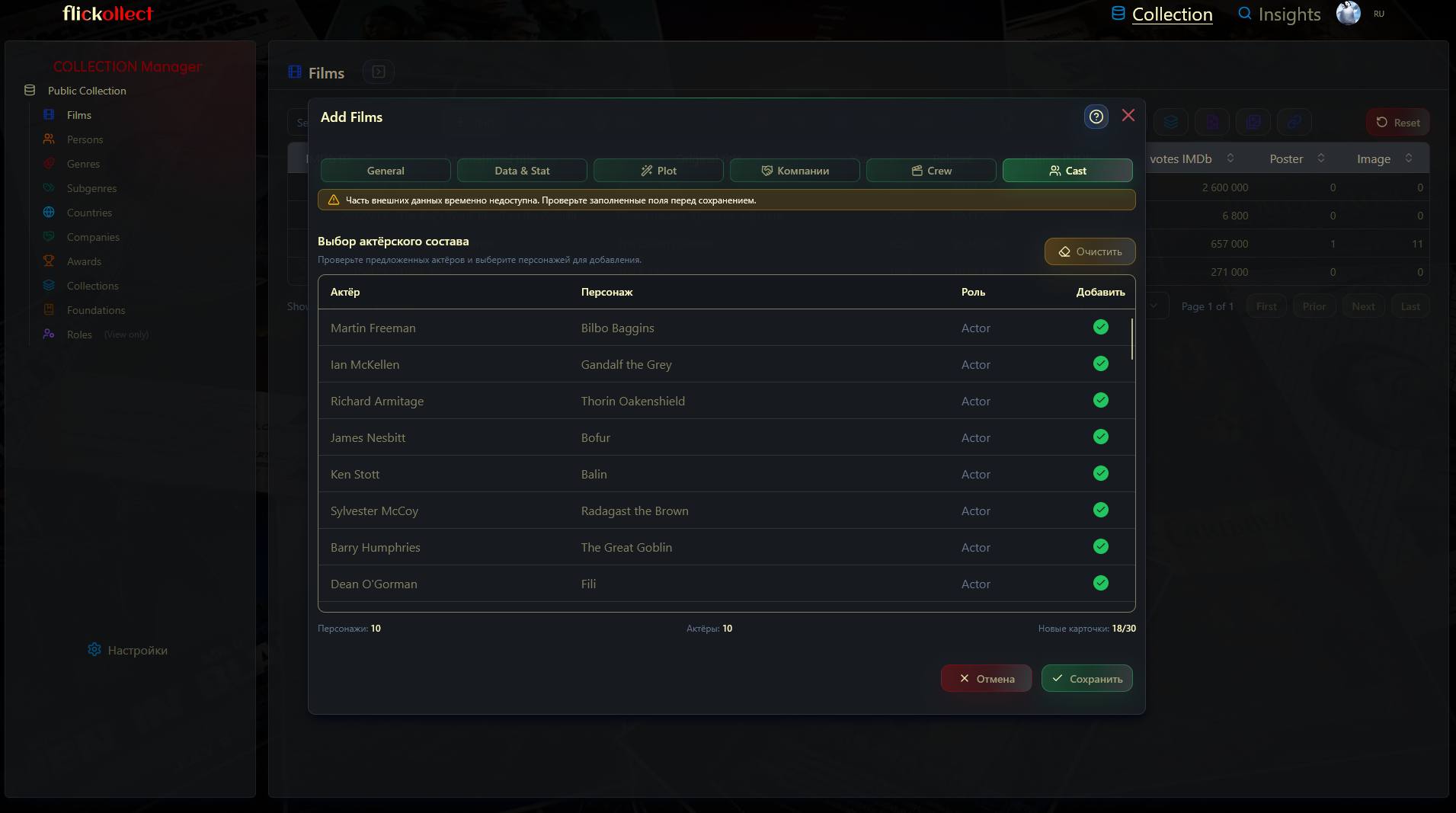
На скриншоте видно предупреждение: «Часть внешних данных временно недоступна». Оно появляется, когда не удалось получить часть сведений из внешних источников. В таком случае проверьте подготовленную карточку перед сохранением. Предупреждение не запрещает продолжить добавление фильма; недостающие сведения можно внести позднее.
2. Оформите карточку по своему вкусу
Автоматически подготовленные сведения — начало работы. Откройте карточку и решите, что важно сохранить именно вам: постер, кадры, описание, сведения о создателях, наградах или интересные ссылки.
Необязательно заполнять всё сразу. Можно сначала собрать основные данные, а затем дополнять любимые картины. Описания доступны для редактирования: сократите текст, исправьте неточности или замените его собственным.
Особое внимание можно уделить образам персонажей. Портрет актёра и его внешний вид в конкретной роли — разные изображения. После автоматического добавления у персонажа может стоять копия обычного портрета актёра; её можно заменить подходящим кадром.
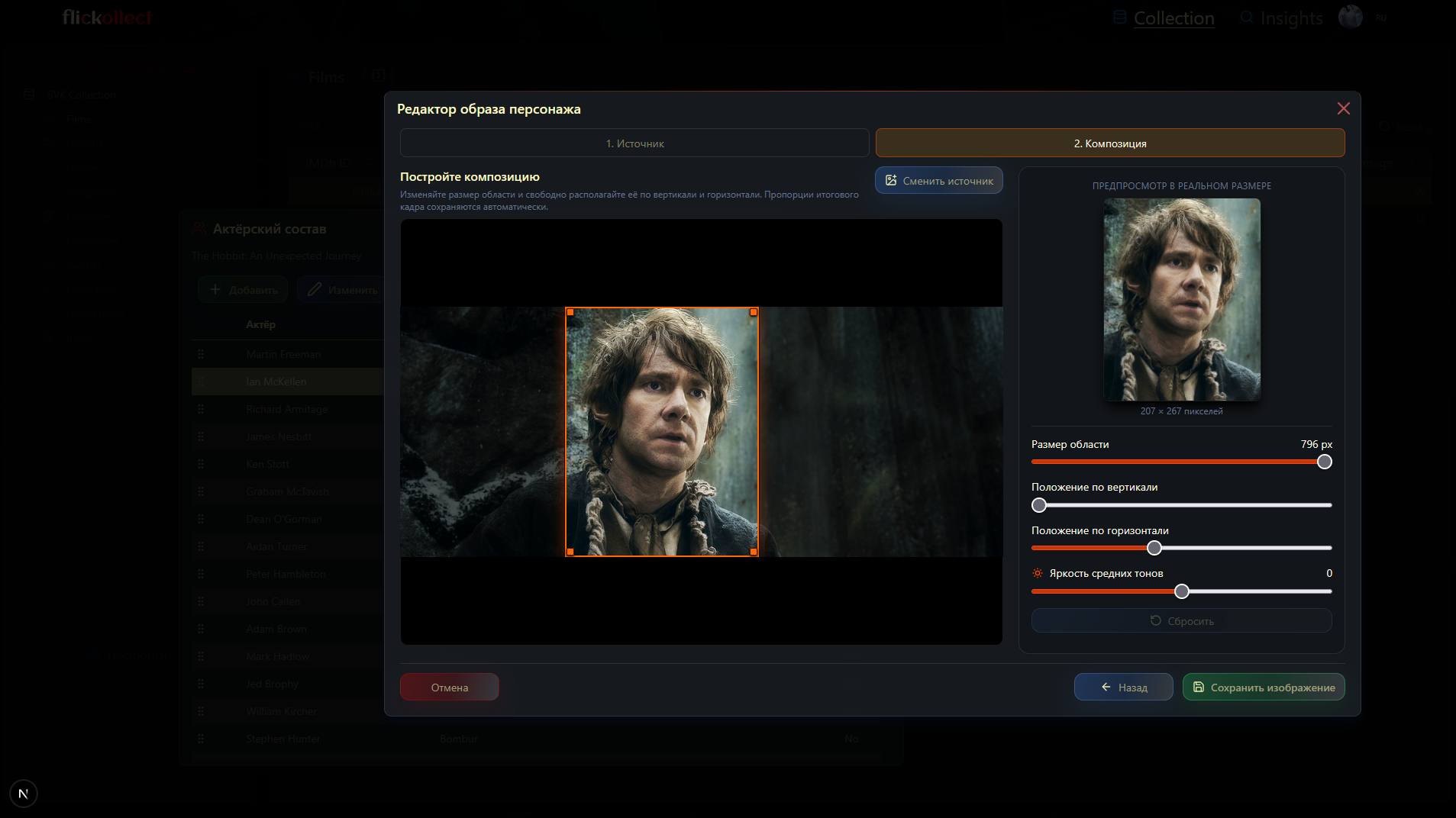
- В разделе Cast откройте Редактор образа для нужного персонажа.
- Загрузите исходный скриншот или промокадр.
- Выберите фрагмент: измените размер рамки и её положение. При необходимости настройте яркость средних тонов.
- Посмотрите на предпросмотр и сохраните изображение.
3. Объедините фильмы по общей теме
Жанр, страна или режиссёр описывают отдельные свойства фильма. Тематическая коллекция позволяет задать собственный принцип объединения: «Экранизации Толкина», «Немецкий экспрессионизм» или «Любимые приключенческие фильмы».
- В разделе Collections создайте коллекцию с понятным уникальным названием.
- Откройте у фильма окно редактирования тематических коллекций.
- Найдите нужную коллекцию в левой колонке и перенесите её в правую — мышью или кнопкой со стрелкой. Изменение применяется сразу.
- Таким же образом включите остальные фильмы в подборку.
Один фильм может относиться к нескольким тематическим коллекциям. Например, «Братство Кольца» можно включить и в экранизации Толкина, и в собственную подборку фэнтези.
4. Посмотрите на коллекцию через Insights
Перейдите в Insights и откройте Фильтры. В блоке Основные сведения о фильме найдите поле Коллекция, оставьте режим Включить и отметьте нужную коллекцию в списке. Изменения применяются сразу: в результатах останутся соответствующие фильмы из вашей базы.
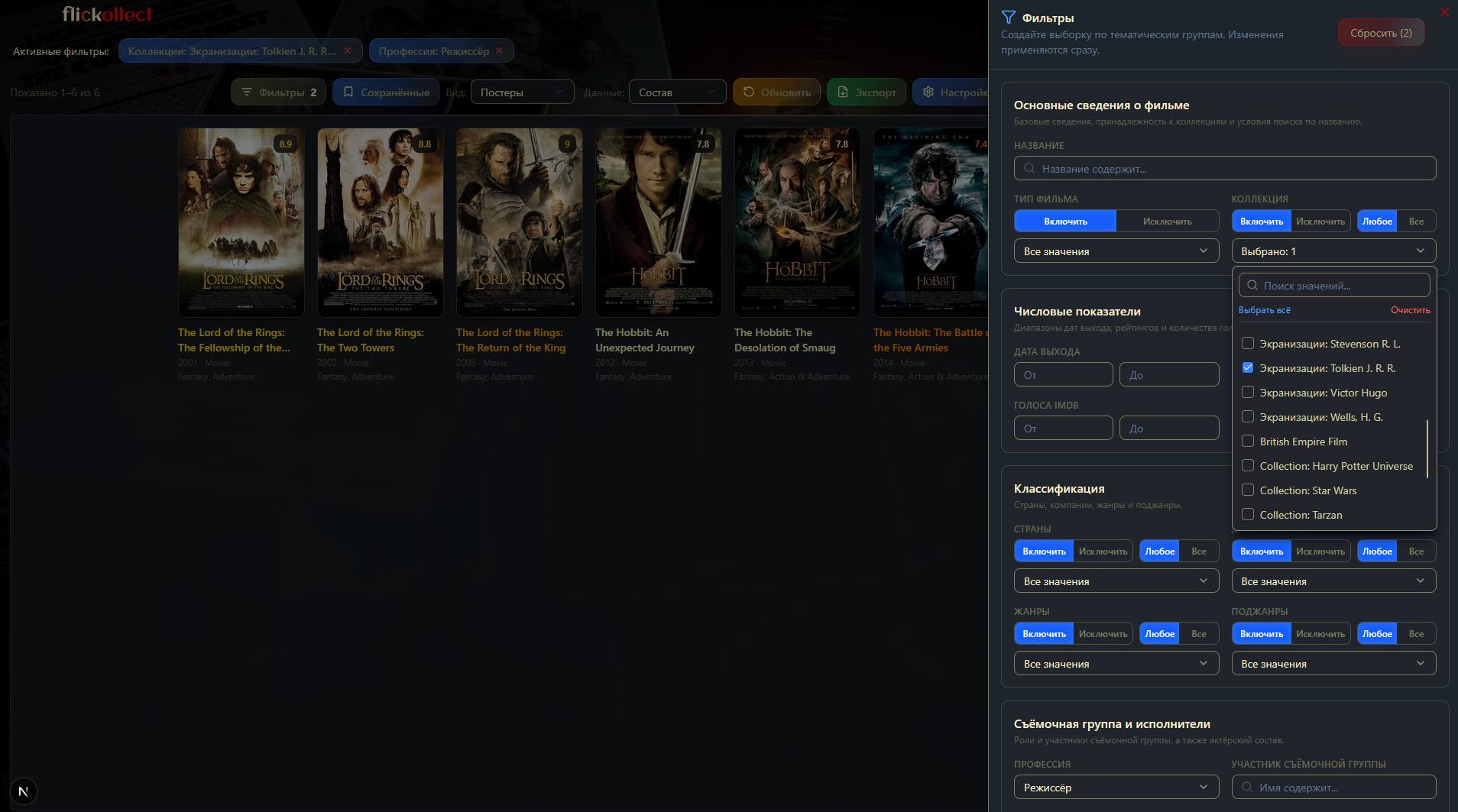
При необходимости уточните выборку: по жанру, году, участнику съёмочной группы или другому доступному условию. Выбор коллекции в Insights фильтрует результаты и не меняет принадлежность фильмов к коллекциям.
Попробуйте разные значения в списке Вид:
- Постеры — чтобы охватить подборку взглядом.
- Подробный — чтобы изучать сведения о каждом фильме.
- Таблица — чтобы сопоставлять данные и настраивать сортировку.
В таблице и карточках список Данные переключает тематический набор: общие сведения, состав, финансы или премии. Например, выберите подробные карточки и набор Состав, чтобы видеть режиссёров и исполнителей.
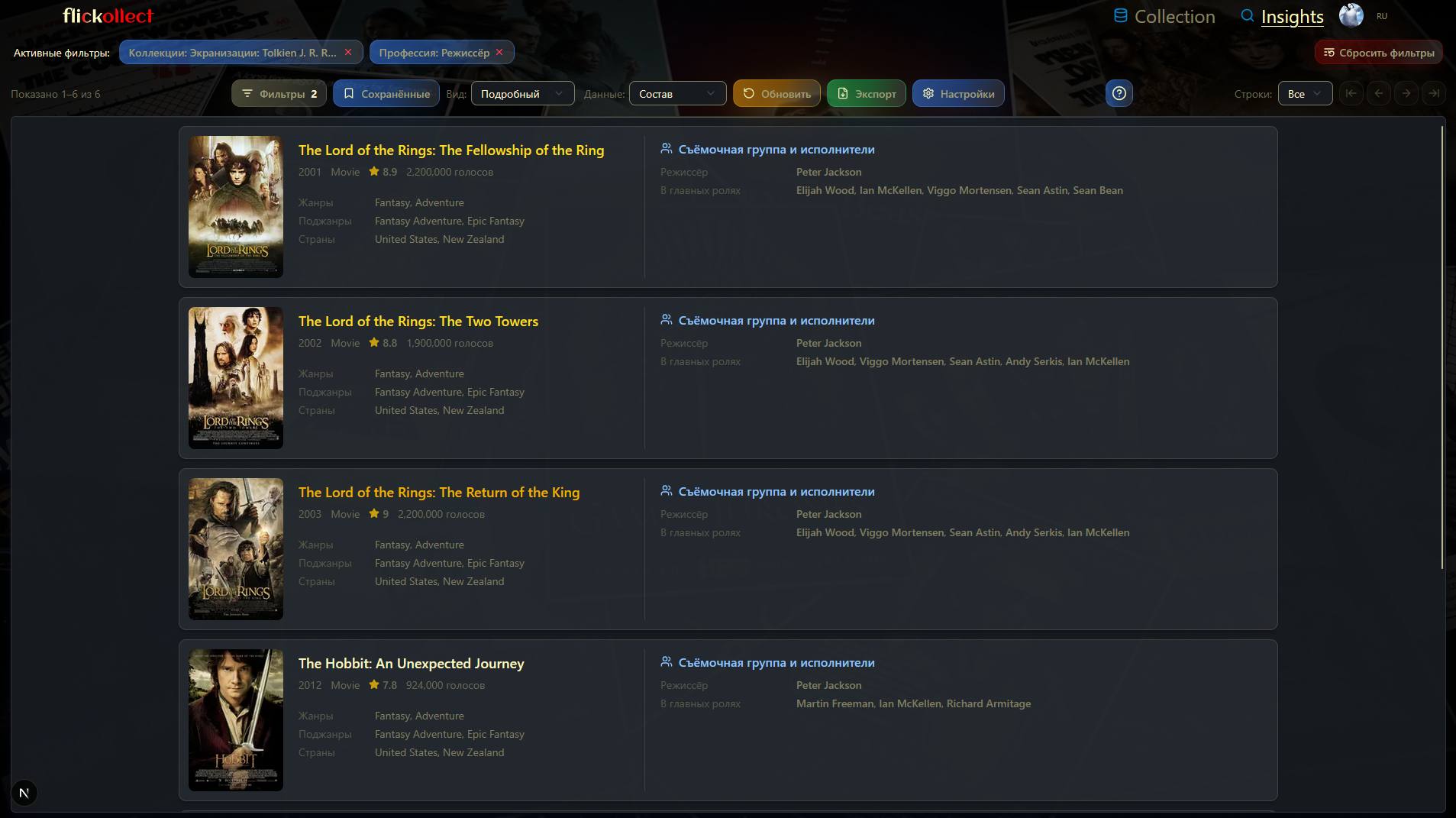
Insights работает с данными вашей коллекции. Если нужная картина или информация о её наградах ещё не добавлены, они не появятся в выборке сами по себе.
5. Сохраните удобное представление
Когда фильтры и оформление настроены, откройте Сохранённые представления, введите понятное название и нажмите Сохранить. Например: «Толкин — подробные карточки».
Представление запоминает фильтры, сортировку, вид, набор данных и настройки отображения. При следующем обращении достаточно применить его. Это сохранённые настройки выборки, а не отдельная копия фильмов.
Если нужны данные вне сервиса, нажмите Экспорт и выберите объём строк и состав полей. Insights подготовит файл Excel. Такой экспорт удобен для дальнейшей работы с таблицей, но не заменяет полную резервную копию коллекции с изображениями.
Коллекция может расти вместе с вашими интересами
Теперь у вас есть основа: карточки фильмов, изображения персонажей и тематическая подборка, к которой легко вернуться. Её можно расширять новыми картинами, дополнять сведениями и исследовать с помощью других фильтров.
Для начала достаточно небольшой законченной подборки. Она поможет понять, какие данные и способы оформления действительно важны для вашей коллекции.